【Claude Code深掘り①】Claude Codeの全機能解説:インストールから基本操作・できること完全ガイド2026
本記事の情報は2026年7月時点のものです。Claude Codeの機能・料金・仕様は変更される場合があります。最新情報はAnthropicの公式ドキュメントでご確認ください。
「Claude Codeって名前は聞くけど、結局何ができるの?」「GitHub CopilotやCursorと何が違うの?」——そんな疑問を持っているエンジニア・副業開発者の方に向けて、Claude Code深掘りシリーズをお届けします。
Q3の7月から始まるこの連載では、Claude Codeを4回にわたって徹底解説します。第1回の今回は全機能の概要・インストール・基本操作から始め、「Claude Codeで何が変わるのか」をまるごと理解できる内容にしました。
目次
- Claude Codeとは?他のAIコーディングツールとの本質的な違い
- Claude Codeの料金とプラン:Claude Proとの関係
- インストールと初期設定:5分で始める手順
- 基本操作:ターミナルからClaudeに話しかける
- Claude Codeでできること:8つの主要機能
- 実践ワークフロー例:どんな場面で使うと効果的か
- Claude Code利用時の注意点・ベストプラクティス
- よくある質問(FAQ)
1. Claude Codeとは?他のAIコーディングツールとの本質的な違い

Claude Codeは、Anthropicが提供するターミナルネイティブのAIコーディングエージェントです。VS Codeの拡張機能でも、ブラウザ上のチャットでもなく、ターミナル(コマンドライン)から呼び出して使います。
他ツールとの本質的な違い
| ツール | 動作環境 | 主な用途 | AI役割 |
|---|---|---|---|
| GitHub Copilot | IDE拡張機能 | コード補完・チャット | 提案する |
| Cursor | スタンドアロンIDE | マルチファイル編集 | 編集する |
| Claude Code | ターミナル(CLI) | 自律エージェント | 実行する |
この「実行する」という点がClaude Codeの最大の特徴です。指示を受けてコードを生成するだけでなく、ファイルを読み書きし、コマンドを実行し、エラーを検出して修正し、テストを走らせるまで自律的に行動します。
Claude Codeが目指すもの
Claude Codeは「AIがジュニア開発者のように動く」のではなく、「AIがシニア開発者のように考えて実行する」ことを目指して設計されています。プロジェクト全体のファイル構造・依存関係・コードの文脈を深く理解したうえで、複数ファイルにまたがる変更を一貫性を保ちながら行います。
👉 Claude Pro(Claude Code含む)7日間無料トライアルで試す(PR)
2. Claude Codeの料金とプラン:Claude Proとの関係
Claude Codeは単体の有料サービスではなく、Claude Proプランに含まれる形で提供されています。
| プラン | 月額料金 | Claude Code利用 |
|---|---|---|
| Claude 無料 | $0 | 制限あり(使用量が非常に限定的) |
| Claude Pro | $20/月(※) | 標準利用可 |
| Claude Max 5x | $100/月(※) | 使用量5倍・優先処理 |
| Claude Max 20x | $200/月(※) | 使用量20倍・優先処理 |
※料金は変動する可能性があります。最新情報は公式サイトでご確認ください。
Claude Proで十分か、Maxが必要か?
1日あたり数回〜数十回程度の利用、または短〜中規模のタスクであればClaude Pro($20/月)で十分なケースがほとんどです。Claude Codeを長時間連続稼働させる・大規模コードベース全体のリファクタリングを頻繁に行うといった場面では、Max 5x($100/月)への移行を検討する価値があります。
まずは7日間の無料トライアルでClaude Proを試し、Claude Codeの使い心地を確認してから判断するのが無駄のないアプローチです。
3. インストールと初期設定:5分で始める手順

Claude Codeはnpm(Node.jsのパッケージマネージャー)を使ってインストールします。
前提条件
- Node.js 18以上がインストールされていること
- Claude Proアカウントを持っていること(または無料トライアル)
インストール手順
ステップ1:Node.jsの確認
node --version # v18.0.0以上であることを確認
ステップ2:Claude Codeをグローバルインストール
npm install -g @anthropic-ai/claude-code
ステップ3:認証
claude
初回起動時にブラウザが開き、Anthropicアカウントでのサインインを求められます。Claude.aiアカウント(Claude Pro)でログインすることで認証が完了します。
ステップ4:動作確認
claude --version
バージョン番号が表示されれば準備完了です。
Claude Codeを使える環境
- macOS(推奨)
- Linux
- Windows(WSL2経由)
👉 Courseraで「Claude Code実践」を含むAI開発講座を探す(PR)
4. 基本操作:ターミナルからClaudeに話しかける
Claude Codeの基本的な起動と操作方法を説明します。
プロジェクトディレクトリで起動する
cd /path/to/your/project
claude
プロジェクトのルートディレクトリで claude コマンドを実行すると、Claude Codeのインタラクティブセッションが開始します。このときClaudeはカレントディレクトリ全体のファイルを読み込み、プロジェクトの構造を把握します。
自然言語で指示する
セッションが始まったら、日本語で指示できます:
> このコードのどこにバグがあるか教えて
> ユーザー認証機能を追加して
> テストコードを書いて
> README.mdを更新して
Claude Codeは指示を理解し、必要なファイルを開いて確認し、変更を提案または実行します。
ワンショットモード(対話なし)
claude -p "このリポジトリのバグを修正して" --allowedTools Edit,Bash
スクリプトやCI/CDに組み込む際に使う非対話モードです。
主要コマンド
| コマンド | 説明 |
|---|---|
claude |
インタラクティブセッション開始 |
claude -p "指示" |
ワンショット実行 |
/help |
セッション内ヘルプ表示 |
/clear |
会話履歴のクリア |
/compact |
長い会話の要約(コンテキスト節約) |
Escape |
実行中タスクの中断 |
5. Claude Codeでできること:8つの主要機能
機能① コードベース全体の理解と説明
プロジェクトのコード全体を読み込み、「このコードは何をしているか」「この関数はどこで呼ばれているか」「このバグの根本原因は何か」といった質問に深い文脈を持って回答します。
単一ファイルのコード補完とは異なり、複数ファイルにまたがる関係性・依存関係を把握したうえで回答するため、大規模プロジェクトほど真価を発揮します。
機能② マルチファイル編集
「このAPIのレスポンス形式を変更して、それに合わせてフロントエンドのコンポーネントも更新して」という指示に対し、バックエンドとフロントエンド双方のファイルを同時に、一貫性を保ちながら編集します。
機能③ 自律的なデバッグ
エラーメッセージを見せるだけで、関連ファイルを自ら開いて原因を特定し、修正コードを書き、テストを実行して修正が正しいことを確認するまでを自律的に行います。
> npm testを実行したらエラーが出た。修正して
このような指示で、テスト実行→エラー確認→修正→再テストのサイクルを自動で回します。
機能④ テストコードの自動生成
「このモジュールのユニットテストを書いて」と指示するだけで、コードの内容を分析し、エッジケースを考慮したテストコードを生成します。テストフレームワーク(Jest・pytest・RSpecなど)も自動検出します。
機能⑤ ドキュメント・コメントの自動生成
関数・クラス・モジュールのドキュメントコメントを自動で書いたり、README.mdを更新したりできます。コードの実際の動作を理解したうえで書くため、機械的なコメントではなく実態を正確に表現した文書が生成されます。
機能⑥ リファクタリング
「このコードをより読みやすくリファクタリングして」「デザインパターンを適用して」「TypeScriptに移行して」といった大きな変更を、プロジェクト全体の一貫性を保ちながら実行します。
機能⑦ GitHub Actions連携(CI自動化)
GitHub Actionsのワークフロー内でClaude Codeを実行し、テスト失敗時の自動修正・ドキュメントの自動更新・コードレビューの自動化といったCI/CDパイプラインへの統合が可能です。
機能⑧ Computer Use(PC操作)との連携
AnthropicのComputer Use機能と組み合わせることで、ブラウザ操作・GUI上の確認・スクリーンショットの取得まで含めた自律的なタスク実行が可能になります。
6. 実践ワークフロー例:どんな場面で使うと効果的か
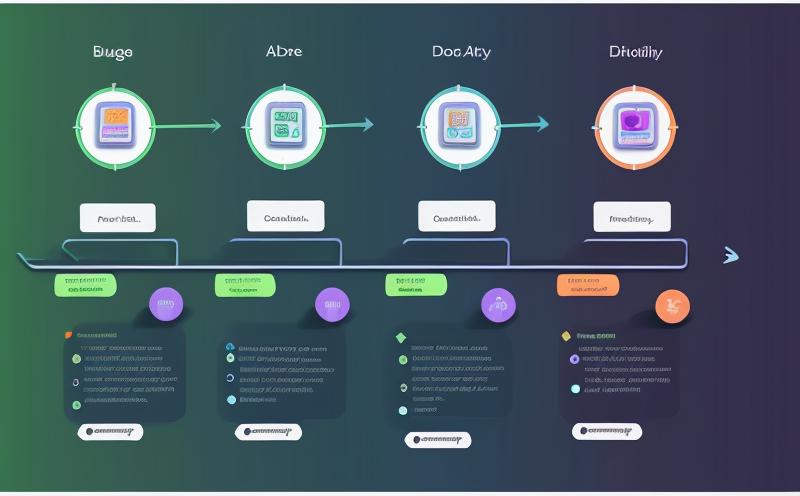
ワークフロー①:バグ調査・修正
状況:本番環境でエラーが発生、原因がわからない
指示:「このエラーログを見て。原因を特定して修正して」
結果:Claudeがエラーログ→関連ファイル→スタックトレースを順に分析し、
     修正案を提示または実装する
ワークフロー②:新機能の追加
状況:既存のRails アプリに検索機能を追加したい
指示:「商品名での検索機能を追加して。既存のコードスタイルに合わせて」
結果:モデル・コントローラー・ビュー・ルーティングをすべて
     一貫したスタイルで実装し、既存コードを壊さずに追加する
ワークフロー③:コードレビュー補助
状況:プルリクエストを出す前にコードを確認したい
指示:「このブランチの変更をレビューして。問題点と改善点を教えて」
結果:変更差分を分析し、バグの可能性・パフォーマンス問題・
     セキュリティリスクを指摘する
ワークフロー④:技術的負債の解消
状況:古いJavaScriptコードをTypeScriptに移行したい
指示:「srcディレクトリ以下のJSファイルをTSに移行して。型定義も追加して」
結果:ファイルを順次変換し、型エラーを解消しながら移行を完了する
👉 UdemyでClaude Code実践・AIエージェント開発講座を探す(PR)
7. Claude Code利用時の注意点・ベストプラクティス
① 必ずGitで管理してから使う
Claude Codeは実際にファイルを変更します。変更前にgit commitしておくことで、意図しない変更があった場合に git checkout で戻せます。
git add . && git commit -m "before claude code session"
claude
② 指示は具体的に、範囲を明示する
「バグを直して」より「src/api/users.tsの42行目のエラーを修正して、既存のテストが通ることを確認して」のように、対象ファイル・期待する結果・制約を明確に伝えると精度が上がります。
③ コンテキストウィンドウを意識する
長いセッションではコンテキストが溜まり、応答速度が低下したり精度が落ちたりすることがあります。/compact コマンドで会話を要約するか、新しいセッションを開始することで改善します。
④ 機密情報・APIキーを渡さない
Claude Codeはプロジェクトのファイルを読み込みます。APIキー・パスワード・個人情報が含まれるファイルは .gitignore に追加し、Claude Codeがアクセスしないよう注意してください。
⑤ 変更内容を必ずレビューする
AIが生成したコードは、マージ前に必ず人間がレビューしてください。Claude Codeは非常に高精度ですが、コンテキストを誤解した実装や、ビジネスロジックの誤りが含まれる場合があります。
👉 Claude Pro 7日間無料トライアルでClaude Codeを今すぐ試す(PR)
👉 ChatGPT Plusと組み合わせて使うAI開発ワークフローを構築する(PR)
よくある質問(FAQ)
Q1. プログラミング初心者でもClaude Codeを使えますか?
使えますが、「AIが書いたコードの意味がわかる」最低限の理解は必要です。完全にブラックボックスで使うと、バグが混入してもわからなかったり、意図しない実装になっても気づかなかったりします。基本的なプログラミング知識と組み合わせることで真の価値を発揮します。
Q2. Windowsでは使えませんか?
WSL2(Windows Subsystem for Linux)経由で使えます。ネイティブWindowsサポートは限定的なため、WSL2環境での使用が推奨されています。
Q3. どのプログラミング言語に対応していますか?
Python・JavaScript/TypeScript・Ruby・Go・Rust・Java・C/C++・PHP・Swift など主要言語に対応しています。対応言語はClaudeの学習データに依存するため、メジャーな言語ほど精度が高い傾向があります。
Q4. ローカルのファイルを変更するのは安全ですか?
Claude Codeはファイルを実際に変更するため、前述のようにGitで管理した状態で使うことを強く推奨します。何らかの操作が実行される前に確認を求めるケースもありますが、自動実行モードではファイルが書き換わります。
Q5. 次回の深掘り②では何を扱いますか?
次回(7月15日公開予定)は「Claude Code実践:大規模リファクタリングとCI/CD自動化の具体的テクニック」をテーマに、中〜上級者向けの実践ワークフローを詳しく解説します。
まとめ:Claude Codeは「コーディングの相棒」から「自律的な開発パートナー」へ
第1回のまとめです。
- Claude CodeはターミナルネイティブのAIエージェント:補完ではなく「自律実行」が本質
- Claude Pro($20/月)に含まれる:日常利用はProで十分
- インストールは
npm install -g @anthropic-ai/claude-codeで5分 - できること8選:コード理解・マルチファイル編集・デバッグ・テスト生成・ドキュメント・リファクタ・CI連携・Computer Use
- 使う前にGit commit:変更管理の習慣が安全利用の鉄則
Claude Codeをまだ試したことがない方は、まずClaude Proの7日間無料トライアルで試してみましょう。
👉 Claude Pro 7日間無料トライアルでClaude Codeを体験する(PR)
シリーズ予告
| 回 | タイトル | 公開日 |
|---|---|---|
| ① | 全機能解説:インストールから基本操作・できること完全ガイド | 7/8(本日) |
| ② | 大規模リファクタリングとCI/CD自動化の実践テクニック | 7/15予定 |
| ③ | Claude Code × GitHub Actions:PR自動レビューとテスト修正 | 7/22予定 |
| ④ | プロの現場での使い方:フリーランスエンジニアの収益化戦略 | 7/29予定 |
関連記事
- 【2026年7月最新】AIコーディングアシスタント比較:GitHub Copilot・Cursor・Claude Code
- 【2026年7月最新】ChatGPT Plus・Claude Pro・Google AI Pro 料金・機能比較
- 夏こそ始めるAI副業:7〜9月に稼ぎやすい副業ジャンル5選
- 【Claude深掘り④】Claude API実践:自動化ワークフローの構築方法
- AIノーコードツール比較2026:Bubble AI・Webflow AI・Glide最新版
本記事の情報は2026年7月8日時点のものです。Claude Codeの機能・仕様・料金は変更される場合があります。最新情報はAnthropicの公式ドキュメント(docs.anthropic.com)でご確認ください。本記事にはアフィリエイトリンクが含まれています。