AI×写真編集副業|Lightroom AI・Photoshop AIで納品スピード2倍を実現する方法
写真編集・レタッチのスキルを副業に活かしたい方にとって、AI機能は強力な武器になります。本記事では、Lightroom AI・Photoshop AIの生成塗りつぶしなどを使い、納品スピードを高めながら副業案件をこなす具体的なワークフローとコツを紹介します。
なぜ写真編集副業にAIが向いているのか
写真編集・レタッチの副業は、ココナラやランサーズなどのクラウドソーシングを中心に、以前から一定の需要があるジャンルです。ポートレートの肌補正、ECサイトの商品写真の背景処理、SNS投稿用の色調整など、依頼内容は多岐にわたります。
これまでは、こうした作業の多くを手作業のレタッチで行う必要があり、1枚あたりの作業時間が長くなりがちでした。しかし近年、Adobe Lightroom・PhotoshopにAI機能が搭載されたことで、状況が大きく変わっています。
- 選択範囲の作成が自動化された: 人物・空・被写体などをAIが自動で認識し、手作業でのマスク作成の手間が減った
- 不要物の除去や背景の書き換えが数クリックで可能に: 生成塗りつぶしなどの機能により、これまで数十分かかっていた作業が数分で終わることもある
- 一括処理との相性が良い: AIによる自動補正を下地にしてから仕上げの調整を行うことで、複数枚をまとめて効率よく処理できる
もちろんAIに任せきりにできるわけではなく、最終的な仕上がりの確認や調整は編集者自身の目が必要です。それでも、作業時間を大きく圧縮できる点は、副業として写真編集に取り組む上で大きなメリットになります。
Lightroom AI・Photoshop AIでできること
副業のレタッチ作業でよく使うことになる代表的なAI機能を整理しておきましょう。
Lightroom AIの主な機能
- 被写体・空・人物の自動選択: マスクパネルからAIが被写体や空を自動認識し、部分的な明るさ・色調補正がしやすくなる
- ノイズ除去(AIノイズ除去): 暗所で撮影された写真のノイズを、ディテールを保ちながら軽減する
- 一括プリセット適用: 似た条件で撮影された写真をまとめて同じトーンに揃える
Photoshop AIの主な機能
- 生成塗りつぶし: 不要な映り込みや背景の一部を、周囲の情報から自然に補完して除去する
- 被写体選択・背景の自動切り抜き: 商品写真の背景を白抜きにする作業などが短時間で行える
- ニューラルフィルター: 肌の質感調整や表情の微調整など、ポートレート編集で活用しやすい機能が揃っている
これらの機能は、あくまで「作業の下地を素早く作る」ためのものです。クライアントが求める仕上がりに合わせて、色味や質感を最終的に調整するのは編集者の役割になります。特にポートレートの肌補正やEC商品写真の色再現性など、細部の仕上がりが評価に直結する部分は、AIの自動処理をそのまま採用せず、必ず自分の目でチェックする習慣をつけておくと、クライアントからの信頼にもつながります。
未経験からでも始めやすい理由
写真編集の副業は、専門的なレタッチ技術がないと始められないイメージを持たれがちですが、AI機能の登場によってハードルは以前より下がっています。
- 基本操作の習得期間が短くて済む: 複雑なマスク作成や色域選択などの技術的な作業をAIが代行してくれるため、ソフトの基本操作を覚えれば実務に近い作業ができるようになる
- 練習素材が手に入りやすい: 自分のスマートフォンで撮影した写真や、フリー素材サイトの画像を使って練習できる
- 小さな案件から経験を積みやすい: クラウドソーシングでは「写真1枚〇円」のような小規模な案件も多く、実績を積みながらスキルを伸ばせる
ただし、「AI機能を使えば誰でもすぐに稼げる」というわけではありません。クライアントの要望を正確に読み取る力や、色味・構図に対する基本的な感覚は、実務を重ねる中で磨いていく必要があります。未経験から始める場合は、まず低価格帯の案件で経験と評価を積み、徐々に単価を上げていくのが現実的な進め方です。
また、学習の順序としては「ソフトの基本操作 → AI機能の使い方 → 案件対応での応用」という段階を意識すると迷いにくくなります。いきなり複雑な依頼に挑戦するのではなく、無料素材やフリー画像を使って一通りの操作に慣れてから、実際の案件に進むとスムーズです。
実践ワークフロー:受注から納品までの流れ
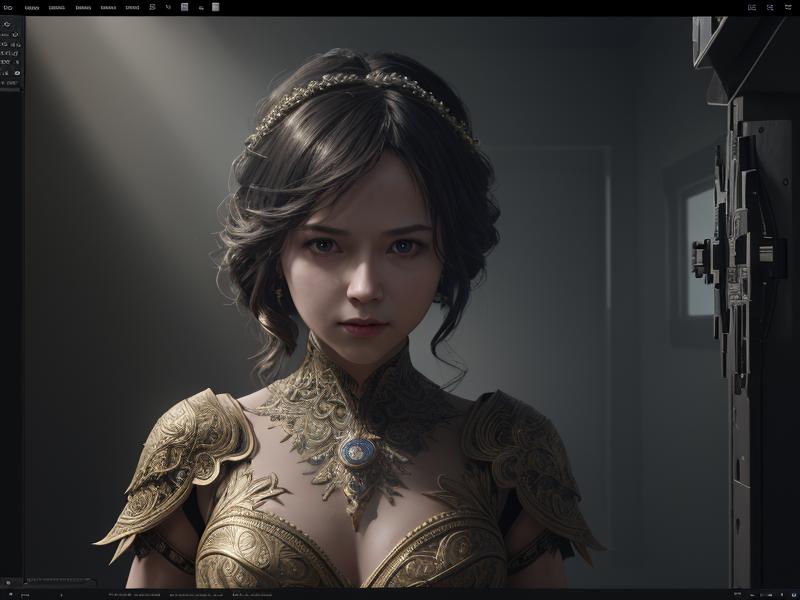
実際の案件では、次のような流れで作業を進めると効率的です。
ステップ1:ヒアリングと納品イメージの確認
依頼内容だけでなく、「どんな用途で使う写真か」「参考にしたいイメージがあるか」を事前に確認します。ECサイト用なのかSNS投稿用なのかによって、求められる仕上がりが大きく異なるためです。
ステップ2:AIによる一次補正
Lightroomで露出・ホワイトバランスなどの基本補正を行い、AIノイズ除去や自動マスクを使って明るさ・色調をおおまかに整えます。複数枚ある場合は、似た条件のカットをまとめて処理すると効率的です。
ステップ3:Photoshopでの仕上げ編集
生成塗りつぶしで不要な映り込みを除去し、被写体選択で背景処理を行います。この段階で、AIが自動生成した部分に不自然さがないかを必ず目視でチェックします。
ステップ4:最終チェックと書き出し
依頼内容に沿ったサイズ・形式で書き出す前に、色味のズレや不自然な部分がないかを再確認します。可能であれば時間を置いてから見直すと、編集中に気づきにくかった粗を発見しやすくなります。
ステップ5:納品とフィードバック対応
納品後の修正依頼にも備え、レイヤーを保持した編集用データはすぐに開ける状態で保管しておきましょう。
時短のコツ:AI機能を使いこなすポイント
同じAI機能を使っていても、使い方次第で作業時間には差が出ます。
- バッチ処理を積極的に使う: 同じ撮影条件の写真はLightroomの同期機能でまとめて補正し、個別調整は最小限にとどめる
- AIの提案をそのまま採用しない: 生成塗りつぶしの結果が複数候補で表示される場合は、必ず一番自然なものを選び直す
- ショートカットキーを覚える: マスク選択やツール切り替えをショートカットで行うだけでも、1案件あたりの作業時間は目に見えて短くなる
- テンプレート・プリセットを自作する: よく依頼される加工パターン(明るめの仕上がり、暖色系のトーンなど)をプリセット化しておくと、次回以降の初期補正が数秒で終わる
こうした積み重ねにより、同じ品質を保ちながら1枚あたりの作業時間を大きく圧縮できます。「作業スピードが2倍になる」かどうかは案件内容や習熟度によって差がありますが、AI機能を使わない場合と比べて、体感的な時短効果は多くの編集者が実感しやすいポイントです。
案件の探し方と相場感
写真編集の副業案件は、主にクラウドソーシングサイトやSNSでの直接依頼を通じて見つかります。代表的な案件タイプと、作業時間・相場のイメージを比較してみましょう。
| 案件タイプ | 主な作業内容 | AI活用による目安の作業時間 | 相場感(1件あたり) |
|---|---|---|---|
| ポートレートレタッチ | 肌補正・明るさ調整・不要物除去 | 5〜15分 | 500〜2,000円 |
| EC商品写真の背景処理 | 背景の白抜き・切り抜き・色調統一 | 3〜10分 | 300〜1,500円 |
| SNS投稿用の写真加工 | トーン統一・簡易補正・トリミング | 3〜8分 | 300〜1,000円 |
| 複数枚セットの一括レタッチ | 同一条件の写真をまとめて補正 | 1枚あたり2〜5分 | 1枚あたり200〜800円 |
上記はあくまで一般的な目安であり、クライアントの要望の複雑さや修正回数、実績・評価によって単価は変動します。特に受注実績が少ないうちは、相場より低めの単価から始めて評価を積むケースが一般的です。
案件を探す際は、プラットフォーム内の検索機能で「写真編集」「レタッチ」「背景切り抜き」といったキーワードを組み合わせて探すと、自分のスキルに合った依頼が見つかりやすくなります。また、過去の受注者のレビューを確認し、納期や修正対応の目安を事前に把握しておくと、案件選びで失敗しにくくなります。
よくある質問(FAQ)
Q. Lightroom・Photoshopの有料プランは必須ですか?
A. AI機能の多くは有料プラン(サブスクリプション)でのみ利用できます。副業として継続的に案件を受ける場合は、作業効率への影響を考えると契約を検討する価値がありますが、まずは体験版などで自分の作業スタイルに合うか確認してから判断するとよいでしょう。
Q. AI機能を使ったことをクライアントに伝える必要はありますか?
A. 案件やプラットフォームの規約によって対応は異なります。AI機能はあくまで作業を効率化するための道具であり、最終的な仕上がりの品質に責任を持つのは編集者自身です。プラットフォームのガイドラインを確認し、必要に応じて使用ツールを説明できるようにしておくと安心です。
Q. 未経験でもすぐに案件を受注できますか?
A. 個人差がありますが、いきなり高単価の案件を受注するのは難しいのが実情です。まずは低価格帯の案件やポートフォリオ作成を通じて実績を積み、評価やレビューを増やしていくことで、徐々に依頼が入りやすくなります。応募時には、自分で加工したBefore/Afterのサンプルを添えると、スキルを客観的に伝えやすくなります。
まとめ:AI活用で写真編集副業の効率と可能性を広げる
- Lightroom AI・Photoshop AIの自動選択・生成塗りつぶしなどの機能により、レタッチ作業の時間を大きく圧縮できる
- 未経験からでも、AI機能が技術的なハードルを下げてくれるため始めやすいが、クライアントの要望を読み取る力は実務の中で磨く必要がある
- 受注から納品までの流れをテンプレート化し、バッチ処理やプリセットを活用することで、さらなる時短につながる
- 案件タイプごとの相場感を把握し、まずは小さな案件から実績を積むのが着実な進め方
AI機能はあくまで作業を効率化する道具であり、仕上がりの品質を最終的に判断するのは編集者自身です。まずは身近な写真で練習しながら、AI機能を使ったワークフローを自分のものにしていきましょう。
関連記事:AI画像編集ツール最新比較:Photoshop AI・Luminar・Topaz Labs
関連記事:【成功事例】デザイン未経験からAI画像販売で月8万円達成した方法
関連記事:【成功事例】AI×フリーランスデザイナーで月25万円|Gさんの仕事術
本記事の情報は2026年9月時点のものです。Adobe Lightroom・Photoshopの機能仕様は変更される場合があります。副業の収入には個人差があり、記載の相場感・作業時間を保証するものではありません。