【Canva AI深掘り④】Canva API・外部連携術:ブログ・ECサイト・広告への自動配信
Canva AI深掘りシリーズ 第4回
① 全機能解説:Magic Studio・Dream Lab・Magic Write
② SNSコンテンツ量産術:Instagram・X・TikTok用デザインを自動化
③ 商用利用完全ガイド:ライセンス・著作権・販売時の注意点
④ Canva API・外部連携術(本記事)
「Canvaで作ったデザインを、毎回手動でダウンロードしてWordPressにアップロードして……という作業、自動化できないの?」
答えは「できます」。Canvaが提供するAPIを使えば、デザイン制作→ダウンロード→配信という一連のワークフローを、プログラムで自動化できます。さらに最新のData Connectors機能を使えば、CRMデータや商品データベースから情報を読み込んで、Canvaデザインをリアルタイムに自動生成・更新することも可能です。
この記事では、CanvaのAPIと外部連携の仕組みを、ノーコード(Zapier・Make)を使う方法とConnect APIを使った本格的な開発連携の両方で解説します。プログラミングの知識がない方でも使えるノーコード連携から、ECサイト・WordPress・広告配信への実践的な自動化まで網羅します。
目次
- Canvaの外部連携の全体像:2つのアプローチ
- ノーコード連携①:ZapierでCanvaデザインを自動配信
- ノーコード連携②:Make(旧Integromat)で複雑なワークフローを構築
- Canva Connect API:本格的な外部連携の基礎知識
- 実践①:ECサイトへの商品画像自動生成・配信
- 実践②:WordPressブログへのアイキャッチ自動生成
- 実践③:Meta広告・Google広告へのクリエイティブ自動配信
- Data Connectors:CRM・スプレッドシートと連携した動的デザイン生成
- よくある質問(FAQ)
1. Canvaの外部連携の全体像:2つのアプローチ
Canvaの外部連携には大きく2つのアプローチがあります。
| アプローチ | 技術レベル | 主なツール | 対象者 |
|---|---|---|---|
| ノーコード連携 | 不要(設定のみ) | Zapier・Make | 非エンジニアでも自動化したい方 |
| Connect API連携 | プログラミング知識必要 | REST API(Node.js・Python等) | 開発者・中級以上のテクニカルユーザー |
また、Canva内で動作するアプリを開発するApps SDKと、Canvaを外部から操作するConnect APIは別物です。本記事では主にConnect APIとノーコード連携を扱います。
Canvaが提供する主なAPI:
– Connect API:デザイン取得・アセット管理・コメント同期・テンプレート操作などの外部連携用REST API
– Apps SDK:Canvaエディター内で動くアプリを開発するためのSDK
– Data Connectors:外部データソース(CRM・スプレッドシート等)からCanvaにデータを流し込む機能
– Resize API:デザインを別サイズに自動変換するAPI
– Design Editing API:デザイン内の要素をプログラムで読み書きするAPI

2. ノーコード連携①:ZapierでCanvaデザインを自動配信
プログラミングなしで始められる最も手軽な方法が、ZapierのCanva連携です。
ZapierのCanva連携でできること(2026年時点)
- 新しいCanvaデザインが作成されたとき → SlackやTeamsに通知を送る
- Googleスプレッドシートが更新されたとき → Canvaの指定テンプレートにデータを差し込んでデザインを生成
- Canvaデザインがエクスポートされたとき → 自動でDropboxやGoogle Driveに保存
- フォームへの回答があったとき → Canvaで証明書・ラベル等を自動生成してメール送信
基本的な設定手順:
- Zapier(https://zapier.com)でアカウントを作成
- 新しい「Zap」を作成し、トリガーアプリを選択(例:Googleフォーム)
- アクションアプリでCanvaを選択し、実行する操作(デザイン作成・エクスポート等)を設定
- CanvaアカウントとZapierを認証連携(OAuthによる安全な接続)
- テスト実行で動作確認後、Zapを有効化
活用例:ECイベント時の自動クリエイティブ生成
スプレッドシートに商品名・価格・割引率を入力するだけで、Canvaのセール用バナーテンプレートに自動でデータが流し込まれ、完成したバナーがGoogleドライブに保存される——という流れを、プログラミングなしで構築できます。
3. ノーコード連携②:Make(旧Integromat)で複雑なワークフローを構築
ZapierよりもMake(旧Integromat)は複雑なマルチステップのワークフローを視覚的に組み立てることに優れています。
Make × Canvaの主な連携シナリオ:
- SNS自動投稿パイプライン:投稿カレンダー→Canvaでデザイン生成→SNSスケジュール投稿→Analytics記録
- E-commerce自動化:新商品データ入力→Canvaで商品画像自動生成→ECサイト(Shopify・WooCommerce等)に自動アップロード
- レポート自動生成:月次データ取得→Canvaのレポートテンプレートに自動挿入→PDF出力→関係者へメール配信
MakeはZapierと比べて:
– より複雑な条件分岐・ループ処理が可能
– 無料プランで月1,000オペレーション(Zapierより多い)
– 視覚的なフローチャートUIで把握しやすい
– 一部の高度なCanva操作にも対応している
【PR】ChatGPT Plus($20/月)でZapier・Makeのワークフロー設計をサポート
「このワークフローをZapierで実現するには?」という質問にChatGPT Plusが具体的な手順を提案してくれます。自動化の設計段階で活用することで、試行錯誤の時間を大幅に短縮できます。
※料金は変動する可能性があります。最新の価格はOpenAI公式サイトでご確認ください。
4. Canva Connect API:本格的な外部連携の基礎知識
より高度な連携が必要な場合は、Canva Connect APIを直接使った開発が選択肢になります。
Connect APIの主な機能(2026年版)
Assets API(アセット管理)
Canvaのフォルダ・デザイン・画像・動画などのアセットをプログラムで読み書きできます。外部システムとCanvaのアセットを双方向に同期することで、「ダウンロードしてアップロード」という手動作業をなくせます。
Design Import by URL
URLを指定するだけで外部の画像・動画をCanvaに直接インポートできます。ECサイトの商品データベースから商品写真URLを読み込んで自動でCanvaデザインに組み込む、という処理が可能になります。
Resize API
作成したデザインを別のサイズ(例:SNS投稿→ストーリーズ→横型バナー)に自動変換するAPIです。前回(深掘り②)で紹介したMagic ResizeをAPI経由でプログラムから呼び出せます。
Design Editing API
デザイン内の個々の要素(テキスト・画像・色など)をプログラムで読み書きできます。「商品名・価格・写真」を変えながら同じテンプレートから大量のデザインを自動生成する、バルク生成のユースケースに使われます。
APIの認証(OAuth 2.0)
Connect APIはOAuth 2.0による認証を使います。ユーザーがCanvaアカウントと連携を許可すると、アクセストークンが発行され、そのトークンを使ってAPI呼び出しを行います。
開発を始めるための最低限の準備:
1. Canva Developer Portalでアカウント作成・統合(Integration)を登録
2. Client IDとClient Secretを取得
3. Node.js v20.14.0以上の開発環境を準備(公式サンプルはNode.js)
4. 公式スターターキット(GitHub)をクローンして動作確認
5. 実践①:ECサイトへの商品画像自動生成・配信

最もROIが出やすい自動化ユースケースのひとつが、ECサイトの商品画像生成です。
ワークフロー全体像
商品データベース(CSV/スプレッドシート)
       ↓ データ取得
Make / Node.js スクリプト
       ↓ Canva Data Connectors or Design Editing API
Canvaテンプレートにデータ自動挿入
(商品名・価格・割引率・商品写真)
       ↓ Export API
JPG/PNG として自動出力
       ↓
ShopifyやWooCommerceへ自動アップロード
具体的な実装イメージ(ノーコード版:Make使用)
- トリガー設定:Google SheetsまたはShopify商品データベースに新商品が追加されたとき
- Canva操作:Make経由でCanvaのバナーテンプレートに商品データを挿入
- エクスポート:完成した画像を指定フォルダに保存
- ECサイト連携:Shopifyモジュールで商品ページの画像を自動更新
期待される効果
1商品あたりのバナー画像制作を手動で行うと15〜30分かかりますが、この自動化により1商品1〜2分(設定後はほぼ自動)で完了します。100商品の季節セール対応なら、約40〜50時間の作業が2〜3時間の設定で代替できます。
【PR】Canva Pro(30日間無料トライアルあり)でData Connectors・API連携を試す
Data Connectors・Design Editing APIの一部はCanva Pro以上のプランで利用可能です。ECサイト・マーケティングチームへのROIが高い機能です。
※料金は変動する可能性があります。最新の価格はCanva公式サイトでご確認ください。
6. 実践②:WordPressブログへのアイキャッチ自動生成
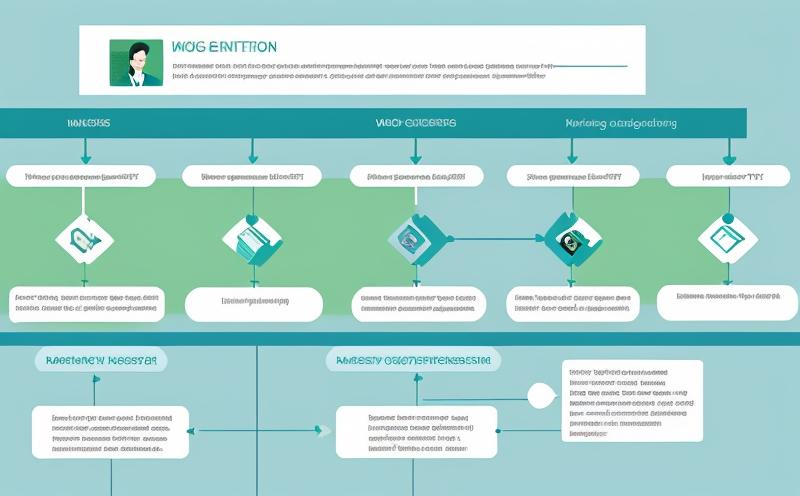
ブロガー・メディア運営者に特に人気の自動化が、記事公開時のアイキャッチ画像の自動生成・設定です。
ノーコードで実現する方法(Zapier使用)
前提条件: WordPressとZapierの連携が設定済みであること
ワークフロー:
1. トリガー:WordPressで新しい記事が「下書き」から「公開」ステータスに変わった
2. Canva操作:記事タイトルをCanvaの指定テンプレート(1200×630px)に自動挿入してデザイン生成
3. エクスポート:完成した画像をWordPressのメディアライブラリに自動アップロード
4. WordPress操作:アップロードした画像をその記事のアイキャッチ画像として自動設定
Tips:テンプレートの作り方
アイキャッチ用テンプレートには、変更される部分(タイトルテキスト・カテゴリ・日付など)をプレースホルダーとして識別しやすい形でデザインしておくと、後のデータ差し込みがスムーズです。
CanvaのブランドキットにWebサイトのカラー・フォントを登録しておけば、どの記事のアイキャッチも統一感が保たれます。
7. 実践③:Meta広告・Google広告へのクリエイティブ自動配信
広告運用担当者にとって最もインパクトの大きい自動化が、広告クリエイティブの制作・配信の自動化です。
A/Bテスト用クリエイティブの量産
同じコンセプトで背景色・コピー・CTA文言を変えた複数のバナーをCanvaで一括生成し、Meta広告マネージャーやGoogle広告に自動アップロードする仕組みを構築できます。
Canva × Make × Meta広告の連携ワークフロー:
- スプレッドシートにA/Bテストのバリアント(コピー文・色・CTA)を入力
- Makeがスプレッドシートを読み取り、Canvaの広告テンプレートに各バリアントを挿入
- 各バリアントを自動エクスポート
- Meta広告マネージャーAPIで自動アップロード・キャンペーンに追加
- 一定期間後、パフォーマンスデータを取得して勝者バリアントをスプレッドシートに記録
効果の目安:
手動では1セット(5バリアント)のクリエイティブ制作・アップロードに2〜3時間かかる作業が、設定後は10〜15分(大部分はCanvaの生成待ち時間)で完了します。
【PR】Udemy($10〜買い切り)でZapier・Make・API自動化を体系的に学ぶ
「Zapierで業務を自動化する方法」「Make(Integromat)入門」などのノーコード自動化コースが充実。Canva連携の前提知識として非常に役立ちます。
※料金は変動する可能性があります。最新の価格はUdemy公式サイトでご確認ください。
8. Data Connectors:CRM・スプレッドシートと連携した動的デザイン生成
Canvaの最新機能のひとつがData Connectorsです。HubSpot・SalesforceなどのCRMや、Google Sheetsなどのスプレッドシートと直接Canvaを連携させて、「ライブデータから動的にデザインを生成・更新する」機能です。
Data Connectorsの主なユースケース
月次レポートの自動生成
毎月末にHubSpotのCRMデータをCanvaのレポートテンプレートに自動で読み込み、グラフ・数値入りのレポートを一クリックで更新できます。コピー&ペーストで数値を手で入力する作業が完全になくなります。
不動産物件マーケティングの自動化
不動産会社は物件データベースに新物件情報を入力するだけで、Canvaが自動的にその物件の間取り・価格・写真入りのチラシ・SNS投稿用デザインを生成します。
商品カタログの動的更新
Shopifyなどの商品データベースとCanvaを接続し、価格変更や在庫状況が反映されたカタログデザインをリアルタイムに更新できます。
【PR】Claude Pro($20/月)でCanva API連携の実装をサポート
「Canva Connect APIをPythonで使いたい」「Zapierで〇〇の連携を作るにはどうすれば?」という具体的な実装の壁打ちにClaude Proが活躍します。コードの生成・デバッグ・エラー解消をサポート。
※料金は変動する可能性があります。最新の価格はClaude公式サイトでご確認ください。
まとめ:Canva外部連携の始め方ロードマップ
Canvaの外部連携・API活用を始めるためのステップをまとめます。
| ステップ | 内容 | 対象者 | 工数目安 |
|---|---|---|---|
| Step 1 | ZapierでCanvaとGoogle Drive/Slackを連携 | 全員・入門 | 30分 |
| Step 2 | ZapierでスプレッドシートデータをCanvaテンプレートに差し込む | 非エンジニア | 1〜2時間 |
| Step 3 | MakeでSNS自動投稿パイプラインを構築 | 中級ノーコード | 半日 |
| Step 4 | Canva Data ConnectorsでCRM/DBと連携 | マーケ・EC担当 | 1〜2日 |
| Step 5 | Connect APIで本格的なカスタム連携を開発 | 開発者 | 数日〜週単位 |
まずStep 1のZapier連携から試してみましょう。無料プランでCanvaとの基本的な連携を体験し、必要に応じてステップアップしていくのが最も無駄のない進め方です。
【PR】Perplexity Pro($20/月)でCanva API最新情報をリアルタイム調査
Canva APIは仕様更新が頻繁です。「最新のData Connectors対応状況は?」「Connect APIのレート制限は?」といった疑問をPerplexity Proで即調査できます。
※料金は変動する可能性があります。最新の価格はPerplexity公式サイトでご確認ください。
次回(最終回)のCanva AI深掘り⑤(7月1日公開予定)では「Canva AI活用の総まとめ:①〜④の振り返りとQ2後半の新機能展望」をお届けします。
よくある質問(FAQ)
Q1. Canva Connect APIは無料で使えますか?
APIの利用自体に個別の費用は発生しませんが、一部の機能(Data Connectors・Resize API等)はCanva Pro・Business・Enterpriseプランのユーザーが利用可能です。Connect APIを通じてCanvaを使う場合も、エンドユーザーは対応するCanvaプランを持っている必要があります。
Q2. Zapierの無料プランでCanva連携は使えますか?
Zapierの無料プランでは月100回のタスク実行と単純な2ステップZapが利用可能です。Canva連携は無料プランでも設定できますが、実用的な量を自動化するには月$20前後のStarterプランが現実的です。
Q3. プログラミングができなくてもAPI連携はできますか?
Zapier・Makeなどのノーコードツールを使えば、プログラミングなしでCanvaの多くの連携が実現できます。本格的なカスタム開発(Connect API直接利用)にはNode.jsやPythonの基礎知識が必要です。
Q4. Data ConnectorsはどのCRM・データソースに対応していますか?
Canva公式ではHubSpot・Googleスプレッドシートなどがサンプルとして挙げられています。独自のデータソースはAPIを通じた接続が可能ですが、開発が必要です。最新の対応状況はCanva Developers公式ページでご確認ください。
Q5. Canva API連携を始めるのに最低限必要なものは何ですか?
ノーコード連携(Zapier)から始める場合:Canvaアカウント(Pro推奨)・Zapierアカウント・連携先のサービスアカウント(WordPress・Shopify等)。Connect API開発から始める場合:上記に加えてNode.js環境とCanva Developer Portalへのアカウント登録が必要です。
関連記事
- 【Canva AI深掘り①】Canva AIの全機能解説:Magic Studio・Dream Lab・Magic Write
- 【Canva AI深掘り②】SNSコンテンツ量産術:Instagram・X・TikTok用デザインを自動化
- 【Canva AI深掘り③】商用利用完全ガイド:ライセンス・著作権・販売時の注意点
- AI×Podcastで収益化:音声コンテンツ制作を自動化して広告収入を得る方法
本記事の情報は2026年6月時点のものです。Canva APIの仕様・機能は変更される可能性があります。最新情報はCanva Developers公式ドキュメントでご確認ください。
本記事にはアフィリエイトリンクが含まれています。