【Midjourney深掘り④】上級テクニック:Vary・Blend・Zoom機能の実践活用
はじめに:シリーズ最終回で「Midjourneyの真価」を解放する
Midjourney深掘りシリーズもいよいよ最終回です。
- 第①回:基本操作から始める — v7の新機能と設定最適化
- 第②回:プロンプト完全攻略 — スタイル・構図・品質の制御
- 第③回:商用利用ガイド — ライセンス・著作権・実務の注意点
- 第④回(本記事):上級テクニック — Vary・Blend・Zoom機能の実践活用
前3回でMidjourneyの「基礎体力」は十分に固まったはずです。本記事では、上級ユーザーが日常的に使いこなしているVary(バリエーション)・Blend(ブレンド)・Zoom Out(ズームアウト)の3大機能を、実践的なワークフローとともに徹底解説します。
これらの機能を使いこなすことで、「偶然の一枚」から脱却し、意図した通りの画像を効率的に仕上げるプロクオリティの制作フローが手に入ります。
この記事で学べること
– Vary機能で「惜しい画像」を的確に改善する方法
– Blend機能でスタイルやモチーフを融合させる応用術
– Zoom Out機能で画像の「余白と世界観」を広げるテクニック
– 3機能を組み合わせた実践的なクリエイティブワークフロー
Midjourneyを始めていない方はこちら:「【Midjourney深掘り①】基本操作から始める:v7の新機能と設定最適化」
1. Vary(バリエーション)機能:「惜しい画像」を正解に近づける
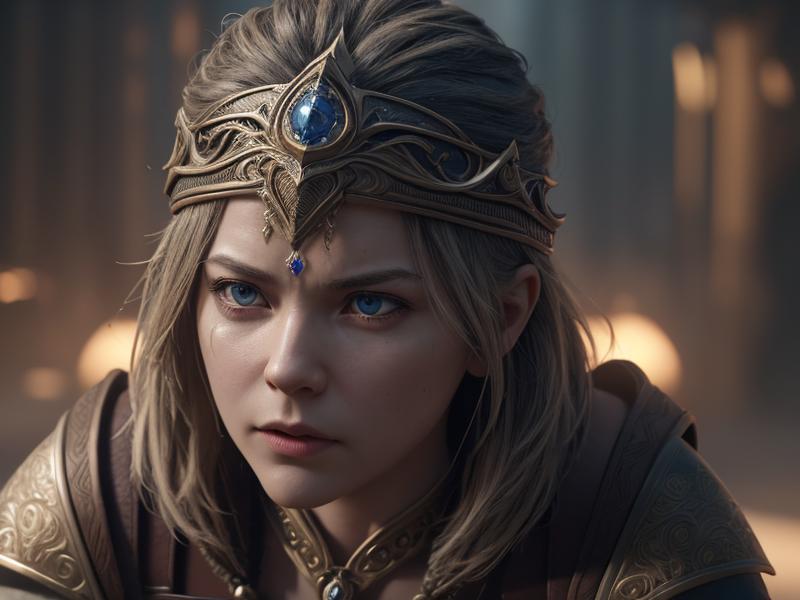
生成した画像が「悪くはないが、もう少し〇〇だったら」と感じた経験はあるでしょうか。Vary機能はまさにそのような場面で力を発揮します。
1.1 Vary(Strong)とVary(Subtle)の違い
Midjourneyには現在2種類のバリエーション生成があります。
Vary(Strong)
元画像のコンセプト・構図を保ちながら、より大きな変化を加えます。「同じテーマで別の解釈を試したい」ときに有効で、服の色、背景の雰囲気、ライティングが大きく変わることがあります。
Vary(Subtle)
元画像に細かな変化を加えつつ、全体の印象を維持します。「ほぼ完成しているが、表情や質感を微調整したい」ときに最適で、プロのクリエイターが最終仕上げで多用する機能です。
使い分けの目安
| 状況 | 推奨 |
|---|---|
| 全体的な雰囲気は好きだが、何かが違う | Vary(Strong) |
| ほぼ完成。細部だけ直したい | Vary(Subtle) |
| 同じコンセプトで複数パターン欲しい | Vary(Strong)を複数回 |
| 商用利用向けに品質を磨きたい | Vary(Subtle)を繰り返す |
1.2 Vary(Region):部分的な描き直しで精度を上げる
Vary機能の中でも特に強力なのがVary(Region)です。画像の特定部分だけを選択し、その箇所だけを再生成できます。
活用シーン
- ポートレート:背景だけを差し替えて同一人物を別ロケーションに配置
- 商品画像:商品はそのままに、背景のテクスチャや色を変更
- イラスト:顔の表情だけを変更して感情を調整
- 建築ビジュアル:建物はそのまま、空の天気や時間帯を変更
操作手順
- 生成された画像の下にある「Vary(Region)」ボタンをクリック
- 編集したいエリアをブラシまたは矩形ツールで選択(赤くハイライト)
- テキストボックスに変更内容を入力
- 送信して新バージョンを生成
Vary(Region)のプロンプトのコツ
変更したい部分のみを記述します。例えば背景を夕暮れに変える場合は "dramatic sunset sky, orange and purple clouds, golden hour lighting" と入力するだけで十分です。全体プロンプトを再入力する必要はなく、変更箇所に関する記述だけで意図が伝わります。
1.3 Varyの実践例:商品撮影代替での活用
EC事業者やマーケターに特に人気なのが、商品撮影の代替としてのVary活用です。
具体的ワークフロー:バッグのビジュアル制作
まずベースとなる商品画像を生成し、Vary(Strong)で「カフェ背景バージョン」「屋外バージョン」「モノクロバックグラウンドバージョン」を展開します。続いてVary(Region)で商品部分の色やテクスチャを微調整し、最終的にVary(Subtle)で細部を磨いて完成です。このワークフローで、プロのフォトスタジオを使わずに複数シーンのビジュアルが揃います。
2. Blend(ブレンド)機能:2つ以上の画像を融合させる
Blend機能は、複数の画像を入力としてそのスタイル・構図・要素を融合した新しい画像を生成する機能です。プロンプトを書く必要がなく、ビジュアルで「意図」を伝える直感的な操作が特徴です。
2.1 Blendの基本操作
Discordコマンドラインに /blend を入力し、表示されたフォームに2〜5枚の画像をドラッグ&ドロップ(またはアップロード)するだけで操作完了です。
推奨する画像の組み合わせ
| 組み合わせ | 得られる効果 |
|---|---|
| 写真 + イラスト | 写真リアル感にイラストのタッチが加わる |
| 2つの異なるスタイル | 中間的な独自スタイルが生まれる |
| 同一被写体の異なる角度 | 平均的な構図・特徴が出現する |
| 色調が異なる2枚 | 独特のカラーパレットが自動生成される |
2.2 Blendのアスペクト比調整
Blendでは生成時に dimensions オプションを使ってアスペクト比を調整できます。横長(landscape:16:9)、縦長(portrait:2:3)、正方形(square:1:1)の3種類から選べます。
2.3 Blendの実践活用例
ブランドビジュアルの一貫性確保
ブランドの既存ロゴやビジュアルアセットをBlendに入力することで、ブランドの世界観を踏襲した新しいビジュアルを生成できます。既存のブランドビジュアル2枚をBlendに入力し、Vary(Subtle)で微調整すれば、統一感のある新しいイメージカットが完成します。
異文化フュージョンアート
日本の浮世絵スタイルの風景画とスカンジナビア風のミニマリストデザイン画像をBlendに入力すると、どちらの文化にも属さない独自のフュージョンアートスタイルが生まれます。ブランドや作家の個性を確立するための強力な手法です。
キャラクターデザインのバリエーション展開
作成済みキャラクターの正面画像と別スタイルの衣装参考画像をBlendすることで、既存キャラクターに新しい衣装を着せたバリエーションを効率的に生成できます。ゲームや漫画のキャラクター展開に特に有効です。
👉 [Midjourneyを始めてみる](アフィリエイトリンク)
3. Zoom Out(ズームアウト)機能:画像の世界観を広げる
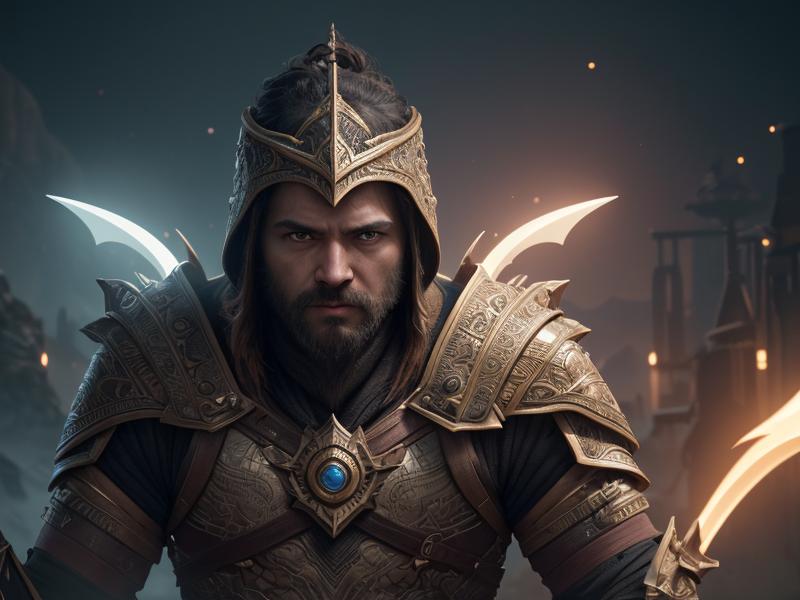
Zoom Out機能は、生成した画像の「外側」を想像して拡張するアウトペインティング機能です。元々の構図を維持しながら、その周囲の世界を描き足していきます。
3.1 Zoom Outの倍率と使い方
生成画像の下にある以下のボタンから操作します。
| ボタン | 効果 |
|---|---|
| Zoom Out 2x | 現在の2倍の広さにズームアウト |
| Zoom Out 1.5x | 現在の1.5倍の広さにズームアウト |
| Custom Zoom | 1.0〜2.0倍の範囲で数値指定 |
| Make Square | 現在の画像を正方形に拡張 |
3.2 Custom Zoomの活用:プロンプトで拡張内容を制御
Custom Zoomが特に強力です。ズーム倍率を指定するだけでなく、拡張される部分のプロンプトを追加できます。
例えば、カフェの窓際の席を撮影した画像に対してCustom Zoomを2x倍率で適用し、 "busy Tokyo street outside the cafe window, people walking, storefronts, autumn leaves, golden hour lighting" というプロンプトを加えると、カフェの外に賑やかな東京の街並みが広がる構図が完成します。
同様に、人物のクローズアップポートレートを1.5x倍率でズームアウトし、 "standing in a modern art gallery, white walls, minimalist space, soft ambient lighting" を追加することで、美術館を背景にしたポートレートに変換できます。
3.3 Zoom Outの実践ワークフロー:1枚から3サイズを展開
SNSやウェブサイト用に、同一テーマの複数アスペクト比のビジュアルが必要な場面で特に有効です。
縦長→正方形→横長の変換手順
まず --ar 9:16 でInstagram用縦長画像を生成します。次に Make Square で正方形に拡張(左右に内容を追加)し、さらに Custom Zoom に --ar 16:9 を組み合わせて横長に変換します。最後にVary(Subtle)で統一感を微調整して完成です。この手順1セットで「縦・正方形・横」の3アスペクト比が揃います。
4. 3機能の組み合わせ:プロレベルのワークフロー
ここからは、Vary・Blend・Zoom Outを組み合わせた実践的なプロジェクトワークフローを紹介します。
4.1 ワークフロー例①:ブランドキービジュアルの制作
目標:新商品ローンチ用のキービジュアルセット(SNS・ウェブ・印刷対応)
STEP 1 - ベース画像の生成
  プロンプトで商品コンセプトの画像を複数生成
  → 最も方向性の近いものを1枚選択

STEP 2 - Vary(Strong)でバリエーション展開
  3〜4パターンのバリエーションを生成
  → ブランドガイドラインに最もフィットするものを選択

STEP 3 - Vary(Region)で細部調整
  商品の配置、背景の色調など細部を修正
  → ほぼ完成版のベースビジュアル完成

STEP 4 - Zoom Outでアスペクト比バリエーション展開
  Make Square → Custom Zoom(16:9)で複数サイズを生成
  → SNS用・ウェブバナー用・印刷用が揃う

STEP 5 - Vary(Subtle)で最終品質調整
  各サイズごとに細かな品質調整を実施
  → 完成
4.2 ワークフロー例②:キャラクター・IPの世界観展開
目標:オリジナルキャラクターのシーン展開(グッズ・漫画・ゲームへの展開を想定)
STEP 1 - キャラクターのリファレンス画像を生成
  正面・横顔・全身の3方向で統一感ある画像を生成

STEP 2 - Blendでスタイル融合
  キャラクター画像 + 背景参考画像をBlend
  → キャラクターが自然に馴染む背景を生成

STEP 3 - Zoom Outで「場所」を拡張
  キャラクターのいる空間を広げて世界観を確立
  追加プロンプトで世界の雰囲気を定義

STEP 4 - Vary(Strong)でシーンバリエーション
  「朝」「夜」「雨」など、同キャラクターの異なるシーンを展開

STEP 5 - Vary(Region)で表情・ポーズの微調整
  感情表現のバリエーションをVary(Region)で追加
4.3 ワークフロー例③:コンテンツクリエイターの素材量産
目標:ブログ・YouTube・SNSで使える統一感のある画像素材を効率的に量産
STEP 1 - スタイルガイド画像を1枚制作
  サイトのトーン・カラーパレット・雰囲気を決める基準画像を生成

STEP 2 - Blendで統一スタイルを継承
  基準画像 + 各テーマ(テクノロジー・自然・人物等)をBlend
  → 統一感を保ちながら多様なテーマの画像が生成できる

STEP 3 - Vary(Strong)で量産
  各テーマから3〜5パターンのバリエーションを自動生成

STEP 4 - Zoom Outでサイズ展開
  アイキャッチ(16:9)・SNS正方形・ストーリー縦型を一括展開
このワークフローを一度確立すれば、1時間以内に20〜30枚の統一感ある素材セットが完成します。AI画像生成を副業に活かしたい方にとっては、このような量産体制の構築が収益化への第一歩となります。
5. よくある失敗と対策
失敗① Vary後に別物の画像が生成される
原因:元のプロンプトが漠然としており、Varyが解釈を大きく変えてしまう
対策:Vary(Subtle)に切り替えてマイナーチェンジに留める、元画像のプロンプトに --style raw を追加して一貫性を高める、またはシード値(--seed [番号])を固定して再生成します。
失敗② Blendで意図しない画像が生成される
原因:入力画像同士の「差異」が大きすぎる
対策:入力画像を2枚に絞る(3枚以上は混沌になりやすい)、色調・明度が近い画像を選ぶ、またはBlendにテキストプロンプトを追加して方向性を補助します。
失敗③ Zoom Outで拡張部分の品質が著しく低い
原因:元画像の解像度が低い、またはMidjourneyの解釈が曖昧
対策:元画像をまずアップスケール(U1〜U4)してからZoom Outを適用する、Custom Zoomで拡張部分のプロンプトを明示的に追加する、一度に大きくズームせず1.5x → 1.5xと段階的に拡張します。
6. さらに深めるためのリソース
Midjourneyのプランについて
| プラン | 月額料金 | GPU時間 | おすすめ対象 |
|---|---|---|---|
| Basic | $10 | 3.3時間 | 入門・低頻度利用 |
| Standard | $30 | 15時間 | 個人クリエイター |
| Pro | $60 | 30時間 | 業務利用・高頻度 |
| Mega | $120 | 60時間 | プロ・エージェンシー |
注記:料金は変動する可能性があります。最新情報はMidjourney公式サイトでご確認ください。為替レートにより実際の支払額は変動します。
👉 [Midjourneyプランを見てみる](アフィリエイトリンク)
Adobe Fireflyとの組み合わせ活用
Midjourneyで生成したベース画像に、Adobe FireflyのGenerative Fillを組み合わせることで、より精密な部分編集が可能になります。商用利用の安全性も高く、プロの現場で広く採用されている組み合わせです。
👉 [Adobe Creative Cloudを試してみる](アフィリエイトリンク)
Canva Proとの連携でデザインを仕上げる
Midjourneyで生成した画像をCanva Proに取り込み、テキスト・レイアウト・エフェクトを加えることで、SNS投稿用・広告用の完成品に仕上げられます。AI画像生成×デザインツールの組み合わせはコンテンツクリエイターの鉄板ワークフローです。
👉 [Canva Proを試してみる](アフィリエイトリンク)
AI画像生成を体系的に学ぶ
Midjourneyの操作は実践で身につくものが多いですが、構図や色彩などデザインの基礎を同時に学ぶと出力品質が格段に向上します。UdemyのMidjourney関連コースは$10〜20前後で購入でき、実践的な内容が充実しています。
👉 [Udemyでコースを探してみる](アフィリエイトリンク)
Midjourneyシリーズ 全4回のまとめ
本シリーズを通じたMidjourneyの習得ロードマップを振り返ります。
| 回 | テーマ | 習得できること |
|---|---|---|
| ① | 基本操作・v7新機能 | Discord操作、基本コマンド、モデル選択 |
| ② | プロンプト完全攻略 | スタイル指定、構図制御、品質パラメータ |
| ③ | 商用利用ガイド | ライセンス理解、著作権対策、実務フロー |
| ④(本記事) | 上級テクニック | Vary・Blend・Zoom Outの実践活用 |
この4回を通じてマスターした方は、すでにプロクオリティの画像制作が十分に可能なレベルです。次のステップとしては、実際のクライアントワークや自身のコンテンツ制作に積極的に活用しながら、自分だけのスタイルを確立していくことをおすすめします。
AI画像生成全般の最新比較については、「AI画像生成ツール2026年版比較:Midjourney v7・DALL-E 4・Stable Diffusion 3」もあわせてご覧ください。また、生成画像をビジネスに活かしたい方には「AI×デザイン副業で月5万円:Canva・Midjourneyを活用した収益化術」が参考になります。
よくある質問(FAQ)
Q. Vary(Region)はどの程度精密に選択できますか?
A. ブラシツールと矩形ツールの2種類があります。細かい部分(目や口など)の選択にはブラシツールが適しており、背景全体などの広い範囲は矩形ツールが効率的です。ピクセル単位の精密な編集にはAdobe Fireflyの方が適しているため、繊細な仕上げが必要な場合は両者を組み合わせるのがプロの定番です。
Q. Blendは商用利用できますか?
A. Midjourneyの有料プランに加入していれば、Blendで生成した画像も通常の生成画像と同様の商用利用が可能です。ただし、入力画像に著作権のある素材を使用する場合は別途確認が必要です。詳しくは「【Midjourney深掘り③】商用利用ガイド」をご参照ください。
Q. Zoom Outで拡張した部分はアップスケールできますか?
A. はい。Zoom Outで拡張した後、通常通りアップスケール(U1〜U4)が可能です。また、拡張後の画像に対してさらにVaryやZoom Outを重ねることもできます。
Q. これらの上級機能はスマートフォンからも使えますか?
A. 2026年3月時点では、Vary・Blend・Zoom OutはDiscordおよびMidjourney公式ウェブアプリから利用可能です。スマートフォンのDiscordアプリからも操作できますが、Region選択などはPC環境の方が快適です。できる限りPC環境での使用をおすすめします。
本記事は2026年3月時点の情報に基づいています。Midjourneyの機能は随時アップデートされるため、最新情報はMidjourney公式ドキュメントでご確認ください。