【Midjourney深掘り①】基本操作から始める:v7の新機能と設定最適化
はじめに
AI画像生成の世界で圧倒的な人気を誇るMidjourney。2026年3月現在、最新バージョンのv7がリリースされ、画質・表現力・操作性のすべてにおいて大きな進化を遂げています。
「Midjourneyを使ってみたいけど、どこから始めればいいか分からない」「Discord経由って難しそう」「料金プランはどれを選べばいい?」そんな疑問を持つ方も多いのではないでしょうか。
本記事は、Midjourney深掘りシリーズの第1回として、完全初心者の方でも理解できるよう、基本操作からv7の新機能、設定最適化まで徹底解説します。この記事を読めば、今日からMidjourneyで美しい画像を生成できるようになります。
シリーズ構成:
– 第1回(本記事):基本操作と設定最適化
– 第2回:プロンプト完全攻略
– 第3回:商用利用ガイド
– 第4回:上級テクニック
それでは、Midjourneyの世界へ踏み出しましょう!
Midjourneyとは?2026年3月の最新状況
サービス概要
Midjourneyは、テキストプロンプトから高品質な画像を生成するAIサービスです。特にアート性の高い画像、フォトリアルな表現、独創的なビジュアルの生成において業界トップクラスの評価を得ています。
2026年3月現在、v7という最新バージョンがリリースされており、以下のような特徴があります:
- 超高解像度出力:最大8192×8192ピクセル
- リアリズムの向上:写真と見分けがつかないレベルの表現
- 細部の精密さ:テクスチャ、光の表現が飛躍的に向上
- 日本語プロンプト対応:自然な日本語での指示が可能
- 生成速度の高速化:従来の約2倍の速度
他のAI画像生成サービスとの違い
| 特徴 | Midjourney | DALL-E 3 | Stable Diffusion |
|---|---|---|---|
| 画質 | ★★★★★ | ★★★★☆ | ★★★★☆ |
| アート性 | ★★★★★ | ★★★☆☆ | ★★★★☆ |
| 使いやすさ | ★★★☆☆ | ★★★★★ | ★★☆☆☆ |
| カスタマイズ性 | ★★★★☆ | ★★☆☆☆ | ★★★★★ |
| 商用利用 | 有料プランで可 | 可 | 可 |
Midjourneyの最大の強みは、圧倒的な画質とアート性です。特にクリエイティブな用途、商業デザイン、コンセプトアートでは他の追随を許しません。
料金プランと選び方
2026年3月の料金体系
Midjourneyの料金プランは以下の通りです(すべてドル建て):
| プラン | 月額料金 | 年間プラン* | GPU時間 | 並行生成数 | 主な用途 |
|---|---|---|---|---|---|
| Basic | $10 | $96 ($8/月) | 約3.3時間 | 3枚 | 趣味・試用 |
| Standard | $30 | $288 ($24/月) | 約15時間 | 3枚 | 個人クリエイター |
| Pro | $60 | $576 ($48/月) | 約30時間 | 12枚 | プロ・商用 |
| Mega | $120 | $1,152 ($96/月) | 約60時間 | 12枚 | 大量制作 |
*年間プランは月額換算での価格
重要な注意事項:
– 料金はドル建てです。為替レートにより実際の支払額は変動します
– 価格は変更される可能性がありますので、最新情報は公式サイトでご確認ください
プラン選びのポイント
Basic プラン($10/月)がおすすめの方:
– Midjourneyを初めて試す
– 月に50-100枚程度の生成で十分
– 趣味やSNS投稿用の画像を作りたい
Standard プラン($30/月)がおすすめの方:
– 本格的にクリエイティブ活動に使う
– 月に200-500枚程度の生成が必要
– 個人のポートフォリオ作成やブログ運営
Pro プラン($60/月)がおすすめの方:
– プロのデザイナー・イラストレーター
– 商用プロジェクトでの使用
– ステルスモード(他人に作品を見られない)が必要
Mega プラン($120/月)がおすすめの方:
– エージェンシーや制作会社
– 大量の画像生成が必要
– 複数プロジェクトを同時進行
まずはBasic プランで始めて、必要に応じてアップグレードするのが賢い選択です。Midjourneyに登録して始める
アカウント作成と初期設定
ステップ1:Discordアカウントの準備
MidjourneyはDiscord上で動作するため、まずDiscordアカウントが必要です。
- Discord公式サイトにアクセス
- 「登録」をクリック
- メールアドレス、ユーザー名、パスワードを設定
- メール認証を完了
すでにDiscordアカウントをお持ちの方は、そのまま使用できます。
ステップ2:Midjourneyに参加
- Midjourney公式サイトにアクセス
- 「Join the Beta」をクリック
- Discordアカウントでログイン
- Midjourney Discordサーバーに自動参加
ステップ3:プラン購入
- Midjourney Discordサーバー内で
/subscribeコマンドを入力 - 表示されたリンクをクリック
- 希望するプランを選択
- 支払い情報を入力(クレジットカード)
- 購読完了
初回は必ずBasicプラン以上の購入が必要です。無料トライアルは2024年に終了しています。
ステップ4:プライベートボットの設定(推奨)
公開チャンネルだと他のユーザーの生成で流れてしまうため、プライベートボットの設定がおすすめです:
- Midjourneyボットを右クリック
- 「メッセージ」を選択
- プライベートチャット開始
- ここで画像生成が可能
または:
- 自分のDiscordサーバーを作成
- Midjourneyボットを招待
- 専用チャンネルで生成
基本操作:最初の画像を生成する
/imagine コマンドの使い方
Midjourneyでの画像生成は、/imagine コマンドから始まります。
基本的な流れ:
- チャット欄に
/imagineと入力 - プロンプト入力欄が表示される
- 生成したい画像の説明を英語または日本語で入力
- Enterキーで送信
- 約30秒-2分で4枚の画像が生成される
最初の実践例:
/imagine a beautiful sunset over the ocean, golden hour lighting, peaceful atmosphere
これで、美しい夕日の海の画像が4枚生成されます。
生成された画像の操作
4枚の画像が生成されると、以下のボタンが表示されます:
U1、U2、U3、U4(Upscale):
– 対応する画像を高解像度化
– より詳細な画像が生成される
– 通常はこれで最終画像を取得
V1、V2、V3、V4(Variation):
– 対応する画像のバリエーションを生成
– 似たテイストで4枚の新しい画像
🔄(Re-roll):
– 同じプロンプトで再生成
– 全く異なる4枚が生成される
日本語プロンプトの活用
v7では日本語プロンプトの精度が大幅に向上しています:
/imagine 桜が舞い散る日本庭園、春の午後、穏やかな雰囲気、フォトリアリスティック
このように自然な日本語で指示でき、英語と同等の品質で生成されます。
v7の新機能と進化ポイント
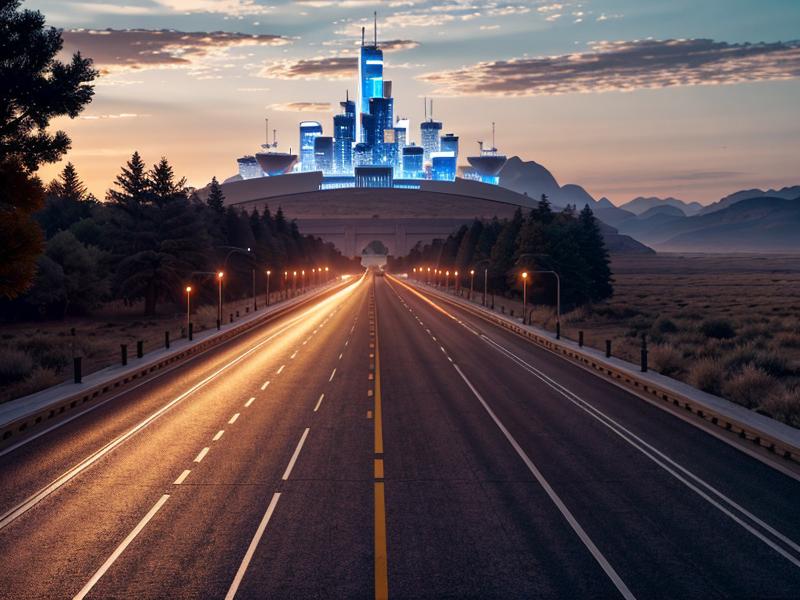
1. 画質の飛躍的向上
v7では以下の点で画質が大幅に改善されました:
解像度の向上:
– デフォルト出力が2048×2048(v6は1024×1024)
– 最大8192×8192まで対応
– 印刷品質にも十分対応
細部表現の精密化:
– テクスチャの質感がよりリアルに
– 人物の顔、手の描写が自然に
– 光と影の表現が物理的に正確
色彩の豊かさ:
– より広い色域をカバー
– 微妙な色のグラデーションを表現
– 自然な色調バランス
2. プロンプト理解能力の向上
文脈理解の深化:
/imagine an elderly woman reading a book in a cozy library, warm lighting, peaceful expression
v7では「cozy library」という抽象的な表現も正確に理解し、暖炉、革張りの椅子、木製の本棚といった要素を自然に組み込みます。
複数要素の調和:
複雑なシーンでも各要素が矛盾なく配置されるようになりました。
3. スタイル一貫性の向上
同じスタイル指定で複数枚生成した際の一貫性が向上:
/imagine a fantasy castle, watercolor style --v 7
バリエーション生成でも、同じ水彩画スタイルが維持されます。
4. 処理速度の高速化
- 標準生成:約30秒(v6比で40%高速化)
- Turboモード:約15秒(新機能)
- リラックスモード:GPU時間を節約(無制限生成可能)
5. 新しいアスペクト比対応
v7では以下のアスペクト比が追加されました:
--ar 9:16(縦型スマホ画面)--ar 21:9(ウルトラワイド)--ar 4:5(Instagram縦型投稿)- カスタム比率も柔軟に対応
重要なパラメータと設定最適化
必須パラメータ
–v(バージョン指定):
/imagine a beautiful landscape --v 7
明示的にv7を指定。デフォルトはv7ですが、明示することで意図を明確化。
–ar(アスペクト比):
/imagine a portrait photo --ar 2:3
出力画像の縦横比を指定。デフォルトは1:1。
–q(品質):
/imagine a detailed artwork --q 2
--q 0.25:低品質(高速、GPU時間節約)--q 1:標準品質(デフォルト)--q 2:高品質(時間かかる、詳細増)
スタイル調整パラメータ
–style(スタイル指定):
/imagine a cityscape --style raw
raw:より写実的、フィルタなしscenic:風景に最適化expressive:芸術的表現重視
–stylize(様式化の度合い):
/imagine a cat --stylize 100
- 範囲:0-1000
- 低い値(0-100):プロンプトに忠実、写実的
- 中程度(100-500):バランス良い
- 高い値(500-1000):Midjourney独自の美的解釈
生成制御パラメータ
–chaos(多様性):
/imagine abstract art --chaos 50
- 範囲:0-100
- 低い値:一貫性重視、似た結果
- 高い値:多様性重視、予想外の結果
–seed(再現性):
/imagine a flower --seed 12345
同じシード値で同じ結果を再現。バリエーション作成時に便利。
推奨設定組み合わせ
フォトリアリスティック写真:
/imagine [被写体] --v 7 --style raw --q 2 --stylize 50
アート作品:
/imagine [アイデア] --v 7 --q 2 --stylize 750 --chaos 30
商用デザイン:
/imagine [デザイン] --v 7 --style raw --q 2 --ar 16:9
実践:目的別の生成テクニック
1. ポートレート写真の生成
/imagine a professional headshot of a 30-year-old businesswoman, confident smile, office background, natural lighting, shot with Canon EOS R5, 85mm f/1.4 --v 7 --style raw --ar 2:3 --q 2
ポイント:
– 具体的な年齢、表情を指定
– カメラ・レンズ情報でリアリズム向上
– --style rawで過度な美化を防ぐ
2. プロダクトデザイン
/imagine a sleek modern coffee maker, minimalist design, matte black finish, chrome accents, product photography, white background, studio lighting --v 7 --ar 1:1 --q 2
ポイント:
– 具体的な素材、色、仕上げを指定
– 「product photography」でプロ品質
– 白背景で合成しやすく
3. コンセプトアート
/imagine a futuristic cyberpunk city at night, neon lights, flying cars, rain-soaked streets, cinematic composition, inspired by Blade Runner --v 7 --stylize 500 --ar 16:9 --q 2
ポイント:
– 参考作品の言及(著作権に注意)
– --stylize 500でアート性向上
– 16:9で映画的な構図
4. イラスト・アニメ風
/imagine a cute anime girl with blue hair, school uniform, cherry blossoms, soft pastel colors, anime art style, Studio Ghibli inspired --v 7 --stylize 300 --ar 9:16
ポイント:
– スタイル明示(anime art style)
– 参考スタジオの言及
– 縦型構図でキャラクター重視
トラブルシューティングとよくある問題
Q1: 思った通りの画像が生成されない
解決策:
– プロンプトをより具体的に記述
– 参考画像を/describeで分析し、効果的な表現を学ぶ
– --chaos値を調整して多様性をコントロール
Q2: 画像がぼやけている
解決策:
– --q 2で品質向上
– Upscale後に追加でUpscaleボタンを押す
– --style rawで過度なフィルタを除去
Q3: GPU時間がすぐになくなる
解決策:
– リラックスモードを活用(Pro/Megaプラン)
– --q 0.25で低品質生成してプレビュー
– 年間プランで20%節約
Q4: 商用利用は可能か?
回答:
有料プラン(Basic以上)では商用利用が可能です。ただし、生成した画像の権利関係については第3回の記事で詳しく解説します。
まとめ:次のステップへ
本記事では、Midjourneyの基本操作からv7の新機能、設定最適化まで解説しました。
今日から実践できること:
1. Basicプランに登録して最初の画像を生成
2. /imagineコマンドで様々なプロンプトを試す
3. U/Vボタンで気に入った画像を洗練
4. パラメータを調整して最適な設定を見つける
このシリーズで次に学ぶこと:
– 第2回:プロンプト完全攻略(スタイル・構図・品質の制御)
– 第3回:商用利用ガイド(ライセンス・著作権・実務の注意点)
– 第4回:上級テクニック(Vary・Blend・Zoom機能の実践活用)
Midjourneyは、使えば使うほど上達するツールです。まずは気軽に始めて、創造性を解き放ってみましょう。次回の記事では、より効果的なプロンプトの書き方を深掘りします。
関連リソース:
– Midjourney公式ドキュメント
– Midjourneyに登録
– Discord公式サイト
AI画像生成をさらに学ぶ:
– Udemy「Midjourney完全マスター講座」(アフィリエイトリンク)
– Coursera「AI for Creative Work」(アフィリエイトリンク)
関連記事:
– AI画像生成ツール2026年版比較:Midjourney v7・DALL-E 4・Stable Diffusion 3
– AIアート販売で月収10万円!NFT・プリント・ライセンス収益化完全ガイド
本記事は2026年3月2日時点の情報に基づいています。Midjourneyの機能や料金は変更される可能性がありますので、最新情報は公式サイトでご確認ください。