【Canva AI深掘り②】SNSコンテンツ量産術:Instagram・X・TikTok用デザインを自動化
この記事はCanva AI深掘りシリーズ第2回です。
第1回「全機能解説:Magic Studio・Dream Lab・Magic Write」もあわせてご覧ください。
SNSの投稿デザイン、毎回一から作っていませんか?
「Instagramのフィード投稿、Xのバナー、TikTokのサムネイル…プラットフォームごとにサイズが違って面倒」「デザインのセンスがなくて、いつも同じようなビジュアルになってしまう」——そんな悩みを抱えるクリエイターやフリーランス、中小企業の運用担当者は多いはずです。
Canva AIを使えば、1つのデザインコンセプトを数分でInstagram・X・TikTok対応サイズに自動展開できます。しかもAIがブランドカラーや文体を学習するので、毎回ゼロから考える必要がありません。
この記事では、Canva AIによるSNSコンテンツ量産の具体的な手順を、プラットフォーム別に徹底解説します。
目次
- なぜCanva AIでSNS量産が実現できるのか
- Instagram向けデザイン自動化:フィード・ストーリーズ・リールサムネイル
- X(旧Twitter)向けデザイン自動化:バナー・ポスト画像・ヘッダー
- TikTok向けデザイン自動化:サムネイル・テロップ動画テンプレート
- Magic Resizeで一括リサイズ:3プラットフォーム対応を1クリックで
- ブランドキットとAIの組み合わせで「自社らしさ」を自動維持
- SNSコンテンツ量産ワークフロー:週30投稿を半自動化する手順
- 無料プランとCanva Proの違い:量産に必要な機能はどちらにある?
- よくある質問(FAQ)
1. なぜCanva AIでSNS量産が実現できるのか
Canva AIがSNSコンテンツ量産に強い理由は、主に3つの機能の連携にあります。
① Magic Studio(AI生成エンジン)
テキストプロンプトを入力するだけで、SNS用のビジュアルを自動生成します。「秋の新作コスメ、ピンクとゴールド、ラグジュアリー」と入力すれば、それに合ったInstagramフィード画像の候補を複数提案してくれます。
② Magic Resize(自動リサイズ)
1つのデザインを作ったら、ワンクリックでInstagramスクエア(1080×1080px)・Xポスト(1600×900px)・TikTokサムネイル(1080×1920px)など、各プラットフォームのサイズに自動変換します。手動でトリミングや余白調整を繰り返す作業がなくなります。
③ ブランドキット+AI学習
ロゴ・ブランドカラー・フォントを登録しておくと、AI生成時にこれらを自動適用します。毎回「このブランドらしく」という指示が不要になり、統一感のある量産が可能です。
これらの機能は組み合わせて使うことで真価を発揮します。以下のセクションでは、プラットフォームごとに具体的な操作手順を解説します。
【PR】Canva Proで試してみる(30日間無料トライアルあり)
Magic Resize・ブランドキット・AIツール全機能が利用可能です。
※料金は変動する可能性があります。最新の価格はCanva公式サイトでご確認ください。
2. Instagram向けデザイン自動化:フィード・ストーリーズ・リールサムネイル
フィード投稿(1080×1080px・1080×1350px)
Instagramフィードでもっとも重要なのは「統一感」です。Canva AIを使えば、シリーズ投稿でも一貫したトーンを保てます。
手順:
- Canvaホーム画面で「Instagram投稿(スクエア)」テンプレートを選択
- 「Magic Studio」→「AIでデザインを生成」をクリック
- プロンプトに投稿内容・トーン・カラーを入力
例:「梅雨の時期にぴったりのリラックスカフェタイム、アースカラー、温かみのある雰囲気」 - 生成された複数のデザイン候補から選んで微調整
- テキストはMagic Writeで自動生成(キャプション案も同時に作れる)
実践的なプロンプトのコツ:
– 色や感情を具体的に指定する(「明るい」より「サンフラワーイエローとホワイトで夏らしく」)
– ターゲット読者を含める(「20代女性向け」「経営者向けBtoBサービス」)
– 既存の人気投稿のスタイルを参考に言語化する
ストーリーズ(1080×1920px)
縦長フォーマットのストーリーズは、フィード画像をそのままMagic Resizeで変換するだけで基本形は完成します。ただし縦長になることでテキストの視認性が落ちるため、AIに「ストーリーズ用にテキストを縦配置に最適化」と指示すると自動調整してくれます。
リールサムネイル
リールは再生数がサムネイルに大きく左右されます。Canvaの「動画テンプレート」からリール用サムネイルを選び、Magic Studioで「視線を引き付けるインパクトのあるデザイン」を生成しましょう。文字はMagic Writeで「3秒で内容が伝わる短いコピー」を自動生成できます。
3. X(旧Twitter)向けデザイン自動化:バナー・ポスト画像・ヘッダー
ポスト画像(1600×900px)
Xのタイムラインはスクロール速度が速く、画像は「停止させる力」が重要です。Canva AIに「インフォグラフィック風」「テキスト量少なめ、一言キャッチコピー中心」「コントラスト高め」といった指示を出すと、Xに最適化したデザインが生成されます。
量産向けテンプレート活用法:
- 週次・月次でテーマカラーを決めておく
- 共通のフレームデザイン(テンプレ)を作成し、ブランドキットに登録
- 毎回の投稿はMagic StudioでAI生成した画像素材を中央に差し替えるだけ
この方法で1投稿あたりのデザイン作業を5分以内に圧縮できます。
【PR】ChatGPT Plusと組み合わせてXの投稿文も自動生成($20/月)
Canva AIでビジュアル、ChatGPT Plusでテキストと役割分担すれば、SNS運用の大部分を自動化できます。
※料金は変動する可能性があります。最新の価格は公式サイトでご確認ください。
プロフィールヘッダー(1500×500px)
ヘッダーは長期間変えない方が多いですが、季節や新サービスのタイミングで更新するとプロフィールの鮮度が上がります。Canva AIならプロンプト1つで複数のヘッダー案が生成されるので、A/Bテストもしやすくなります。
4. TikTok向けデザイン自動化:サムネイル・テロップ動画テンプレート
サムネイル(1080×1920px縦型)
TikTokのサムネイルはInstagramストーリーズと同サイズです。Canva AIで生成したストーリーズ用デザインをそのまま転用できます。ただしTikTokはよりZ世代向けのポップなトーンが刺さるため、プロンプトに「Y2K」「グラフィック太め」「鮮やかな発色」などのキーワードを加えると雰囲気が変わります。
テロップ動画テンプレート
Canvaには動画テンプレートも豊富で、TikTokに最適な縦型短尺動画のフォーマットが揃っています。Canva AI(Presentations/Video)を使えば、プロンプト入力だけで「テキストアニメーション+BGM+画像」が組み合わさったスライドショー動画を自動生成できます。
活用例:
– 「5つのAI副業まとめ」→ 5枚のスライドを自動生成 → 動画化
– 商品紹介 → 商品写真をアップロード → AI背景合成+キャッチコピー自動入力
【PR】Adobe Firefly($22.99〜/月)との比較
Adobe Creative Cloudとの統合が必要なプロデザイナーにはFireflyが強力ですが、コスパ重視・初心者・SNS量産ならCanva Proが圧倒的に始めやすいです。
※料金は変動する可能性があります。最新の価格は各公式サイトでご確認ください。
5. Magic Resizeで一括リサイズ:3プラットフォーム対応を1クリックで
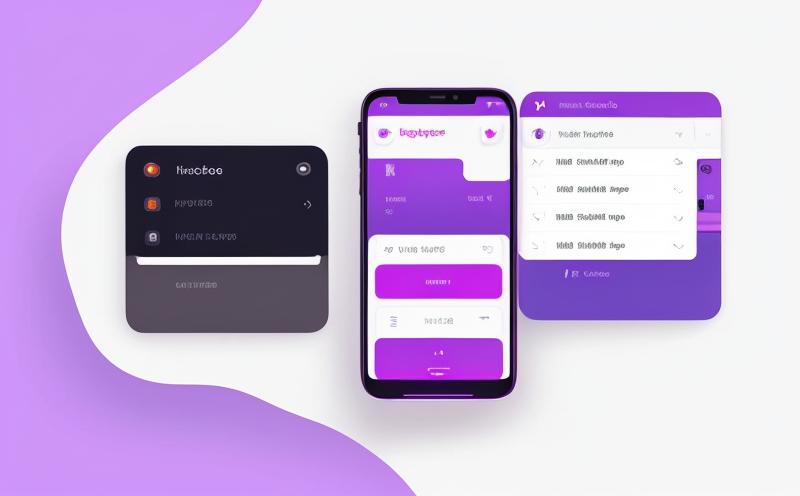
Magic ResizeはCanva Proの目玉機能の1つです。無料プランでは使えないため、量産を本格化させるならProへのアップグレードを検討する価値があります。
Magic Resizeの使い方:
- 元となるデザインを完成させる(例:Instagram投稿1080×1080px)
- 上部メニューの「サイズを変更」をクリック
- 展開したいプラットフォーム・サイズを複数選択
(Instagram Story・Xポスト・TikTokなど) - 「リサイズしてコピー」を実行
- サイズ別に複数のデザインが自動生成される
重要なのは「リサイズしてコピー」を選ぶことです。「リサイズ」だと元データが上書きされてしまいます。
実際の時短効果(目安):
| 作業 | 手動の場合 | Magic Resize使用 |
|---|---|---|
| 3プラットフォーム対応 | 30〜60分 | 2〜3分 |
| 5プラットフォーム対応 | 1〜2時間 | 5分以内 |
| 週30投稿分 | 10〜15時間 | 2〜3時間 |
週30投稿を想定した場合、Magic Resizeだけで週10時間以上の作業削減が見込めます。
6. ブランドキットとAIの組み合わせで「自社らしさ」を自動維持
量産の落とし穴は「統一感の喪失」です。毎回AIに生成させていると、色もフォントもバラバラになりがちです。これを防ぐのがブランドキットです。
ブランドキットへの登録項目:
– ブランドカラー(メイン・サブ・アクセント)
– フォント(見出し・本文・キャプション)
– ロゴ(複数バリエーション)
– よく使うアイコン・素材
登録後は、Magic StudioでAI生成する際に「ブランドキットを適用」オプションをオンにするだけで、毎回ブランドガイドラインに沿ったデザインが生成されます。
小規模ビジネス・フリーランス向けのヒント:
個人でブランドキットを持っていない場合は、Canva AIに「私のブランドカラーを提案して」と相談することもできます。業種・ターゲット・雰囲気を入力すると、カラーパレット案を自動生成してくれます。
【PR】Canva Proで本格的なブランドキット管理を始める(30日間無料)
複数ブランドキットの管理、チーム共有機能も利用可能。フリーランスのマルチブランド運用にも対応。
※料金は変動する可能性があります。最新の価格はCanva公式サイトでご確認ください。
7. SNSコンテンツ量産ワークフロー:週30投稿を半自動化する手順
ここでは実際に週30投稿(Instagram10・X10・TikTok10)を半自動化するワークフローを紹介します。
STEP 1:月次コンテンツカレンダーの設計(月1回・2時間)
ChatGPTやClaudeを使って月30テーマのコンテンツカレンダーを一括生成します。テーマ・ハッシュタグ・キャプションの骨子をまとめたスプレッドシートを作成します。
【PR】Claude Pro($20/月)でコンテンツカレンダー自動生成
長文処理が得意なClaude Proは、月間コンテンツ計画の一括生成に最適です。
※料金は変動する可能性があります。最新の価格は公式サイトでご確認ください。
STEP 2:デザインテンプレートの作成(週1回・1時間)
週次テーマに合ったマスターデザインを1つ作成します。Canva AIのMagic Studioで素材を生成し、ブランドキットを適用して完成させます。
STEP 3:Magic Resizeで全プラットフォーム展開(週1回・20分)
マスターデザインをMagic Resizeで3プラットフォーム対応に一括変換します。
STEP 4:テキスト差し替えとMagic Write活用(週1回・30分)
各投稿のキャプション・テロップをMagic Writeで自動生成・微調整します。スプレッドシートのカレンダーを参照しながら差し替えるだけです。
STEP 5:スケジュール投稿設定(週1回・10分)
CanvaのContent Planner機能(Proプランで利用可能)から直接各SNSへのスケジュール投稿が設定できます。
合計作業時間(目安):週2〜3時間
従来のデザイン作業と比較して70〜80%の時間削減が期待できます。
8. 無料プランとCanva Proの違い:量産に必要な機能はどちらにある?
| 機能 | 無料プラン | Canva Pro |
|---|---|---|
| Magic Studio(AI生成) | 月50回まで | 無制限(※) |
| Magic Resize | ❌ 使用不可 | ✅ 使用可 |
| ブランドキット | 1件のみ | 無制限 |
| Content Planner(SNS予約投稿) | ❌ | ✅ |
| プレミアムテンプレート | ❌ | ✅ 100万点以上 |
| バックグラウンドリムーバー | ❌ | ✅ |
| Magic Write | 月25回 | 無制限(※) |
※AI生成回数には月次クレジット上限あり。上限は変更される可能性があります。
結論:SNSコンテンツの量産を本気でやるなら、Magic ResizeとContent PlannerがあるCanva Proが必須です。
無料プランはお試しには十分ですが、週10投稿以上を目指すとすぐに限界が来ます。Canva Proは30日間無料トライアルが用意されているので、まずは試してみることをおすすめします。
【PR】Canva Pro 30日間無料トライアル
Magic Resize・ブランドキット・Content Plannerなど量産に必要な全機能が試せます。
※料金は変動する可能性があります。最新の価格および無料トライアル条件はCanva公式サイトでご確認ください。
まとめ:Canva AIでSNSデザインを「作業」から「仕組み」へ
Canva AIのSNSコンテンツ量産で押さえるべきポイントをまとめます。
- Magic Studioでプラットフォームに最適なビジュアルをAI生成
- Magic ResizeでInstagram・X・TikTok対応を1クリックで展開
- ブランドキットでどんなに量産しても統一感を自動維持
- Content Plannerでスケジュール投稿まで一元管理
- 週30投稿が週2〜3時間の作業で実現可能
次回のCanva AI深掘り③では「商用利用完全ガイド:ライセンス・著作権・販売時の注意点」を解説します。Canva AIで作ったデザインを販売・商用利用する際の落とし穴を徹底解説しますので、ぜひご覧ください。
よくある質問(FAQ)
Q1. Canva AIの無料プランで週10投稿は可能ですか?
Magic Studioの月50回・Magic Writeの月25回という制限があるため、週10投稿(月40投稿)はMagic Write側で限界に達する可能性があります。本格運用はCanva Proへのアップグレードを推奨します。
Q2. Magic Resizeで自動変換した後、手動で修正は必要ですか?
縦横比が大きく変わる場合(スクエア→縦型など)は、テキストや重要な画像要素のトリミングを確認・調整することをおすすめします。完全に無修正で仕上がるケースは全体の6〜7割程度が目安です。
Q3. CanvaのContent Plannerはどのプラットフォームに対応していますか?
2026年時点でInstagram、Facebook、TikTok、Pinterest、LinkedInに対応しています。Xへの直接予約投稿は現在の仕様では対応していない場合があります。最新の対応状況はCanva公式サイトでご確認ください。
Q4. ブランドキットは複数ブランドで使えますか?
Canva Pro以上であれば複数のブランドキットを作成・切り替えできます。フリーランスでクライアント複数社を担当している場合も、クライアントごとにキットを分けて管理できます。
Q5. Canva AIで生成した画像をSNSに投稿する際、著作権の問題はありますか?
Canvaの利用規約(Canva Content License)に基づき、Canva AIで生成したコンテンツはCanva Proユーザーであれば商用利用可能です。ただし詳細な条件・制限については次回記事「商用利用完全ガイド」で解説しますのでご参照ください。
Q6. Canva以外のAIデザインツールと比べてどうですか?
Adobe Fireflyは商用安全性が高くAdobe製品との統合に優れますが、月額が高め($22.99〜)です。初心者・コスパ重視・SNS特化ならCanva Pro一択と言えます。
関連記事
- 【Canva AI深掘り①】Canva AIの全機能解説:Magic Studio・Dream Lab・Magic Write
- 【Canva AI深掘り③】商用利用完全ガイド:ライセンス・著作権・販売時の注意点
- AI×Instagramマーケティングで月12万円:主婦Kさんの収益化ノウハウ
- AIコピーライティングツール比較2026:Jasper・Copy.ai・Anyword夏の最新版
本記事の情報は2026年6月時点のものです。Canvaの機能・料金は変更される可能性があります。最新情報はCanva公式サイトでご確認ください。
本記事にはアフィリエイトリンクが含まれています。